タグ: デジパフォ

  • サンプルを使用してDigital Performer(デジパフォ)でクリックトラック作成

    サンプルを使用してDigital Performer(デジパフォ)でクリックトラック作成

    クリックのサンプルファイルをダウンロード

      Hiro’s Click (1.5 KiB, 1,314 hits)

    ダウンロードしたファイルを、デジパフォ関係のフォルダーではなく、書類フォルダーなどのユーザフォルダーに保存して下さい。


    1 DP Clipping 1 デジパフォ内で新しいクリッピングを作成

    • Project → Clippings → New Digital Performer Clipping Window
    • This is a global Clipping which can be accessed from any DP projects
    2 DP Clipping 2 新しいクリッピング名に “Click” と入力

    • The window pops up but can be hard to see
    • Warning: If you missed this opportunity to name the window, the default “untitled” will be committed and it becomes hard to rename.
    3 DP Clipping 2 ダウンロードしたサンプル・ファイルをウインドウにドラッグコピー
    4 DP Clipping 4 Next time when you need this window open, it shows up at Project → Clippings →
    5 DP Clipping 5
    1. Add a mono audio track
    2. Name the track “Click Track”
    3. Set the Grid constraint to your needs, i.e. Quater Note value
    4. Drag and Drop the Clipping to the track
    5. Repeat to fill a measure (You can Option + Drag the fist one to copy the rest of the beats as well)

    Now you have a measure filled clicks

    6 DP Clipping 6 You can highlight the measure and repeat (⌘+R) the measure, or starting from DP10.1, you can utilize the Clip feature which I explain.

    1. Highlight the measure you wish to make it a Clip
    2. Region → Pack Into Clips (Control + Shift + 1) or adding Option key gives more options as shown in the screenshot.
    7 DP Clipping 7 Once a Region became a Clip,

    1. Place the mouse pointer at the edge until the arrow turns into an arrowed circle as shown in the screenshot.
    2. Drag to extend until the end of the song
  • デジパフォのクラッシュをトラブルシュート

    デジパフォのクラッシュをトラブルシュート

    まずデジパフォ内臓のクラッシュ・レポーターを切る

    デジパフォ9はクラッシュ・レポーターを内蔵しており、クラッシュすると自動的にMOTUに送られる仕組みだが、この機能はmacOSのクラッシュ・レポーターを起動させないので、ユーザーが自分でトラブルシュートする場合にはまずこの機能を停止させ、macOSのクラッシュ・レポーターを正常に作動させる必要があります。

    もしクラッシュが起こる動作が分かれば是非デジパフォ9のクラッシュ・レポーターを停止してトラブルシュートすることをお勧めします。

    1. アプリケーション・フォルダー ➡︎ ユーティリティー・フォルダーから ターミナル.appを起動
    2. 次のラインをコピペ(段落なし)
      arch -x86_64 "/Applications/Digital Performer.app/Contents/MacOS/Digital Performer" --disable_crash_reporter &
    3. [Enter]キーを押す

    デジパフォがクラッシュ・レポーター一時停止の状態で起動します。次回通常の方法ででジバフォを立ち上げた場合はまたクラッシュ・レポーターも通常に起動します。

    もしクラッシュする動作が分かっていれば故意にクラッシュさせ、また分かっていない場合はクラッシュが起こるまで毎回上記の方法でデジパフォをターミナル.appから立ち上げます。クラッシュ時macOSがクラッシュ通知を表示した場合は、「詳細」ボタンをクリックして下記のステップ3に移行してください。

    コンソール.appを起動(クラッシュ通知が表示された場合はステップ3から)

    1. ファインダー右上の虫眼鏡アイコンをクリックでSpotlightを起動(または ⌘ + Space)
      Spotlight icon
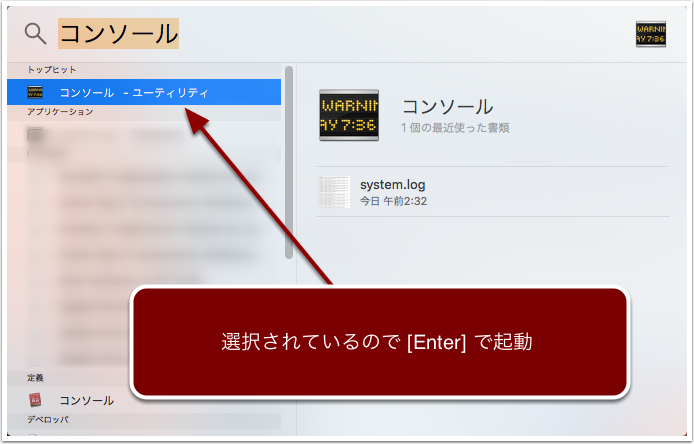
    2. コンソールとタイプ始めると候補が出るので、[Enter]キーで起動
      Spotlight
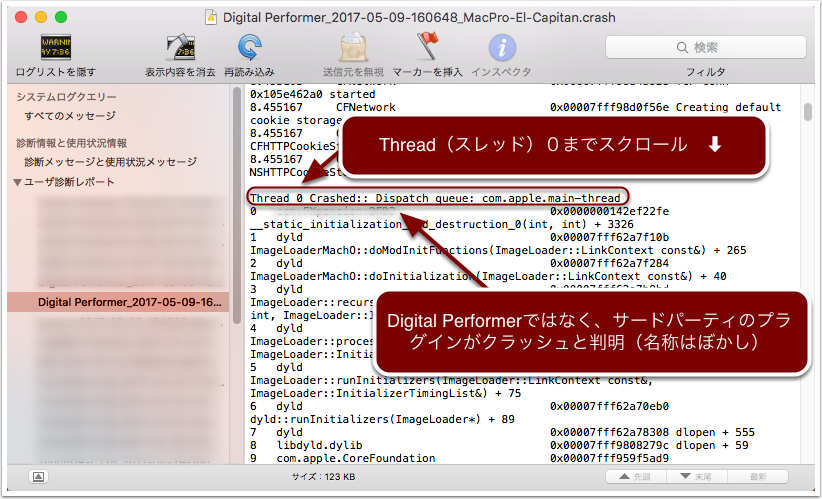
    3. 「ユーザ診断レポート」の下にDigital Performerを探し選択する。日時で今起こったクラッシュであることを確認。(古いMac OS Xでは表示が異なるので注意。「ユーザ診断レポート」の代わりにLog Files ➡︎ ~/Library/Logs/  ➡︎ CrashRepoterという表示)選択したらスクロールしてクラッシュしたThread(スレッド)の番号をメモする。この例では0
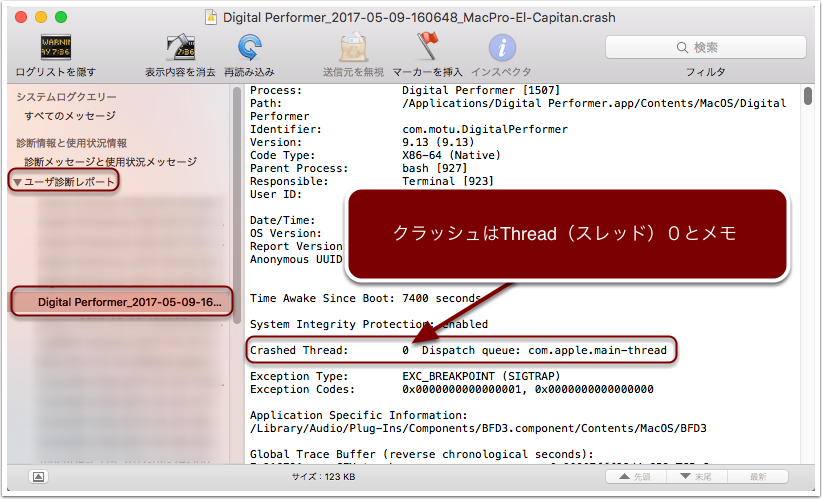
      Crash log 1
    4. さらにスクロールし、メモしたスレッドを見つける。
      Crash log 2

    ここで見る情報でデジパフォがクラッシュした原因がデジパフォの自爆か、もしくはサードパーティーのプラグインがデジパフォを殺したのか判断します。もしサードパーティのプラグインが原因であれば、それを排除することでクラッシュを止められますが、もしデジパフォの自爆の場合(スレッドにサードパーティーの名前が認識できなかった場合)MOTUのサポートにクラッシュ・レポートを添えて連絡します。

    サードパーティーのプラグインを外すにはシステムのプラグイン・フォルダーにアクセスしなければいけませんが、ファインダーからはアクセスできませんので、以下の手順に従ってアクセスしてください。

    1. ファインダーに行く
    2. ⌘ + Shift + G と、タイプすると『場所を入力』ウインドウが開く
    3. 次のラインをコピペ
      /Library/Audio/Plug-Ins/Components
    4. [Enter]キーを押す