
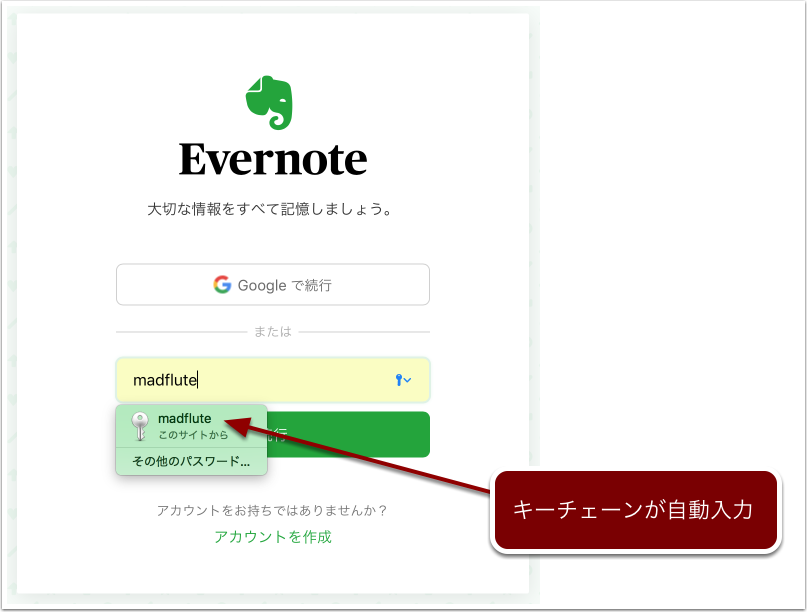
Macには1997年からキーチェーンアクセスというとても優れたパスワードの管理アプリがある。WiFiのパスワード、Safariを使ってのウエブサイトアクセスのパスワード、ネットワークディスクのアクセスのパスワード等、キーチェーンに保存するかと聞かれる。

iCloud同期を使用して入ればそれらのパスワードがiPhoneやiPadにも反映され、非常に便利だ。セキュリティーもかなり高いので、パスワード管理に是非お勧めする。
リカバーの手順
ここではメールのパスワードをリカバーする方法を例にする。Apple Mailでメールを利用していれば当然それぞれのアカウントのパスワードはキーチェーンに保存されている。しかしブラウザーでサーバーにアクセスしてメールの閲覧をしたい時などでパスワードを思い出せないことがあるかも知れない。
1:キーチェーンアクセスを起動する
- キーチェーンはアプリケーションフォルダーにないので、Spotlightから起動
-
- 画面右上の虫眼鏡アイコンをクリックするか、⌘+スペースバーでSpotlight起動

Spotlight起動 - keyとタイプするだけで候補に表示されるので、[Return]キーでアプリを起動

キーチェーンアクセス起動
- 画面右上の虫眼鏡アイコンをクリックするか、⌘+スペースバーでSpotlight起動
-
2:検索
- メルアドを入力して検索すると候補が表示される
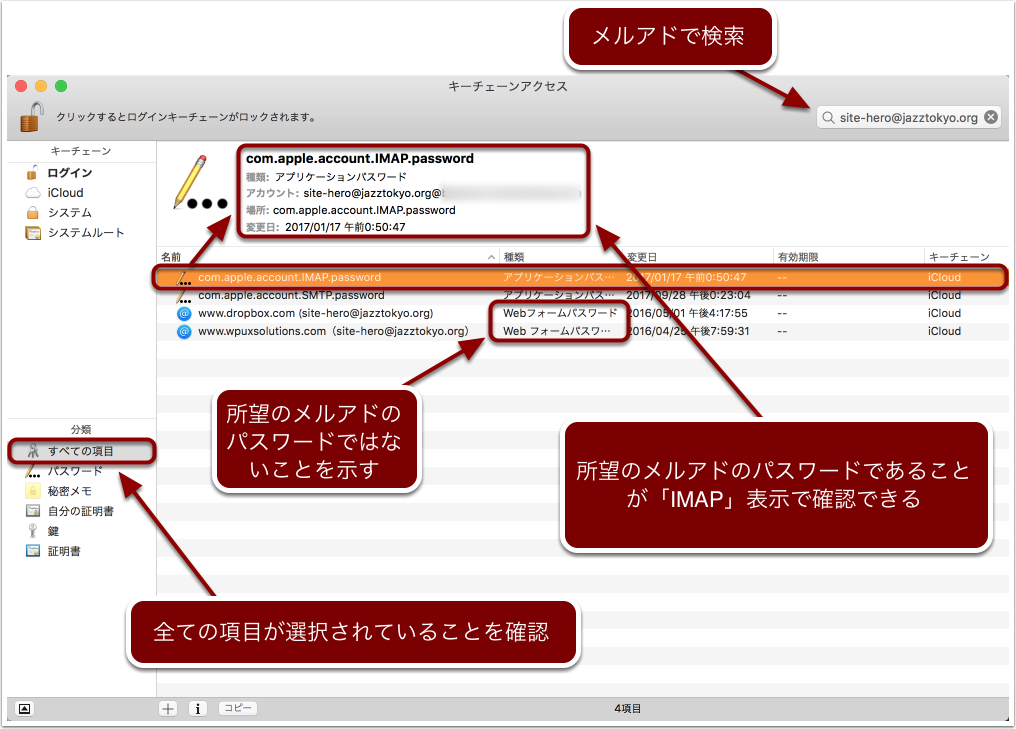
検索 - ダブルクリックで選択した項目を開く(上図1番目の項目)

内容閲覧 - パスワードは空欄表示なので、「パスワードを表示」チェックボックスをクリックすると新しいウインドウが開くので、ローカル、つまり使用しているMacのログインパスワードを入力

ローカルのパスワード - 確定すると前の画面に戻り、パスワードが表示されているのが確認できる