まずデジパフォ内臓のクラッシュ・レポーターを切る
デジパフォ9はクラッシュ・レポーターを内蔵しており、クラッシュすると自動的にMOTUに送られる仕組みだが、この機能はmacOSのクラッシュ・レポーターを起動させないので、ユーザーが自分でトラブルシュートする場合にはまずこの機能を停止させ、macOSのクラッシュ・レポーターを正常に作動させる必要があります。
もしクラッシュが起こる動作が分かれば是非デジパフォ9のクラッシュ・レポーターを停止してトラブルシュートすることをお勧めします。
- アプリケーション・フォルダー ➡︎ ユーティリティー・フォルダーから ターミナル.appを起動
- 次のラインをコピペ(段落なし)
arch -x86_64 "/Applications/Digital Performer.app/Contents/MacOS/Digital Performer" --disable_crash_reporter &
- [Enter]キーを押す
デジパフォがクラッシュ・レポーター一時停止の状態で起動します。次回通常の方法ででジバフォを立ち上げた場合はまたクラッシュ・レポーターも通常に起動します。
もしクラッシュする動作が分かっていれば故意にクラッシュさせ、また分かっていない場合はクラッシュが起こるまで毎回上記の方法でデジパフォをターミナル.appから立ち上げます。クラッシュ時macOSがクラッシュ通知を表示した場合は、「詳細」ボタンをクリックして下記のステップ3に移行してください。
コンソール.appを起動(クラッシュ通知が表示された場合はステップ3から)
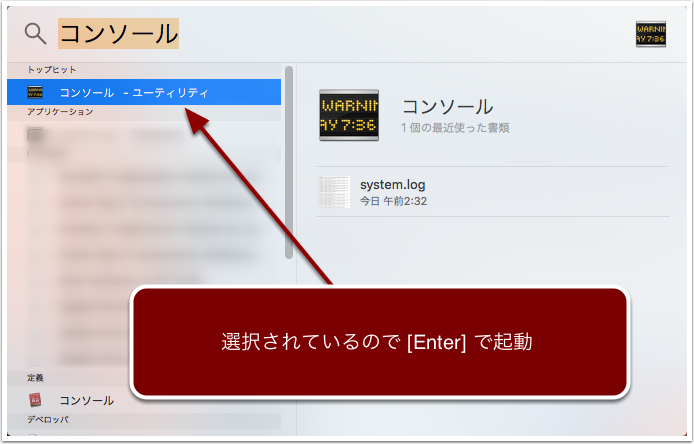
- ファインダー右上の虫眼鏡アイコンをクリックでSpotlightを起動(または ⌘ + Space)

- コンソールとタイプ始めると候補が出るので、[Enter]キーで起動
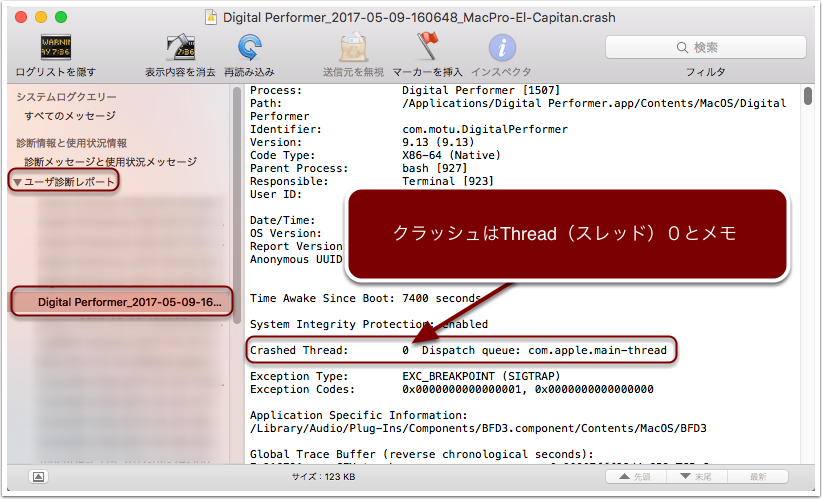
- 「ユーザ診断レポート」の下にDigital Performerを探し選択する。日時で今起こったクラッシュであることを確認。(古いMac OS Xでは表示が異なるので注意。「ユーザ診断レポート」の代わりにLog Files ➡︎ ~/Library/Logs/ ➡︎ CrashRepoterという表示)選択したらスクロールしてクラッシュしたThread(スレッド)の番号をメモする。この例では0
- さらにスクロールし、メモしたスレッドを見つける。
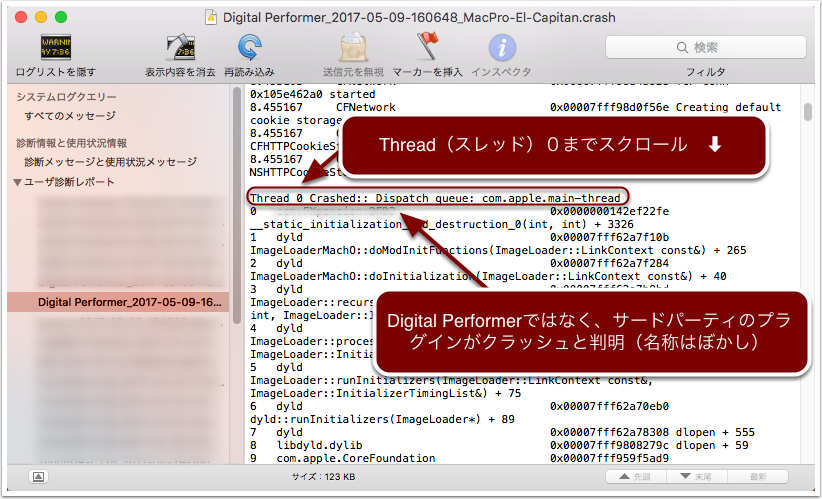
ここで見る情報でデジパフォがクラッシュした原因がデジパフォの自爆か、もしくはサードパーティーのプラグインがデジパフォを殺したのか判断します。もしサードパーティのプラグインが原因であれば、それを排除することでクラッシュを止められますが、もしデジパフォの自爆の場合(スレッドにサードパーティーの名前が認識できなかった場合)MOTUのサポートにクラッシュ・レポートを添えて連絡します。
サードパーティーのプラグインを外すにはシステムのプラグイン・フォルダーにアクセスしなければいけませんが、ファインダーからはアクセスできませんので、以下の手順に従ってアクセスしてください。
- ファインダーに行く
- ⌘ + Shift + G と、タイプすると『場所を入力』ウインドウが開く
- 次のラインをコピペ
/Library/Audio/Plug-Ins/Components
- [Enter]キーを押す


